

Minh Trí
Administrator
- Tham gia ngày
- 03/12/2013
- Bài viết
- 4.583
- Reaction score
- 5.279
- Điểm
- 50
Tải về
Nguồn sưu tầm từ CSM - Đưa bài theo yêu cầu của thành viên
Đầu trang
Nguồn sưu tầm từ CSM - Đưa bài theo yêu cầu của thành viên
- 1. Hướng dẫn cài đặt CSM NodeService Windows:
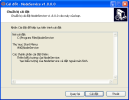
- Chạy tập tin cài đặt CSMNodeService-setup-v1.8.0.0
Xuất hiện hộp thoại hướng dẫn cài đặt
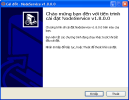
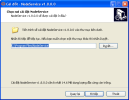
- Chọn thư mục cài đặt CSM NodeService Windows và bấm nút Đi tiếp
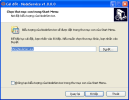
- Chọn thư mục con trong Start Menu và bấm Đi tiếp
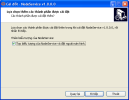
- Chọn vào ô Tạo biểu tượng của CSM NodeService Windows và đặt ngoài màn hình (nếu cần)
- Bấm Cài đặt để tiến hành quá trình cài đặt
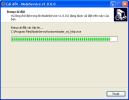
- Quá trình cài đặt đang tiến hành
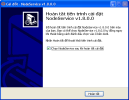
- Bấm Hoàn tất để kết thúc quá trình cài đặt
- 2. Hướng dẫn sử dụng CSM NodeService Windows
- 2.1. Icon CSM NodeService Windows được đặt ngoài desktop

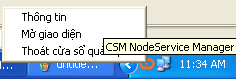
- 2.2. Mở giao diện
- 2.3. Cấu hình
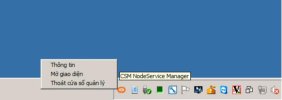
Sau khi cài đặt, xuất hiện biểu tượng CSM NodeService Windows dưới khay hệ thống
Bấm phải chuột chọn dòng “Mở giao diện”
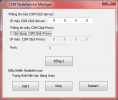
Xuất hiện bảng giao diện điều khiển:
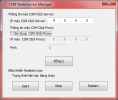
Ở phần thông tin máy CSM Click Server, ta cấu hình IP máy CSM Click Server như bình thường.
Ngoài ra, ở giao diện v1.8.0.0 này, ta thấy xuất hiện thêm phần Thông tin máy CSM Click Proxy, cho phép dùng proxy từ máy ngoài.
- 2.4. Cách sử dụng proxy:
- Bước 1: Check vào ô Sử dụng CSM Click Proxy
- Bước 2: Nhập thông tin
- IP máy CSM Click Proxy
- Port
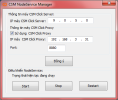
- Bước 3: Bấm nút Đồng ý
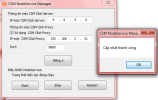
Xuất hiện hộp thoại báo cập nhật thành công
- Bước 4: Bấm nút Restart lại NodeService để sử dụng Proxy
Trong trường hợp không sử dụng Proxy, ta chỉ cần bỏ dấu check “Sử dụng CSM Click Proxy ” và Restart lại NodeService bằng cách bấm nút Restart
- Bước 1: Check vào ô Sử dụng CSM Click Proxy
- 2.5. Gỡ bỏ nodeservice:
Vào Start/All Programs/VNG/NodeService/Gỡ bỏ NodeSerVice
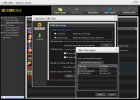
- 2.6. Chọn máy chứa game trên CSM Click Server
Vào mục "CẤU HÌNH" ==> "Thiết lập chung" ==> "Máy chứa game" ==> click vào nút "Sửa"==> Chọn tới máy chứa game, ví dụ như hình bên dưới.
- 2.1. Icon CSM NodeService Windows được đặt ngoài desktop
Đầu trang
Attachments
Chỉnh sửa cuối:
